Showing posts with label Tips. Show all posts

Saturday, January 12, 2013

Minimalkan Penggunaan Tombol Fisik di Android dengan Easy Touch

Walaupun didominasi oleh kendali sentuh, kehadiran tombol fisik perangkat Android merupakan hal wajib (setidaknya sampai artikel ini ditulis). Sebagai contoh, untuk menghidupkan layar di ponsel Android, kita harus menekan tombol power atau home. Untuk kembali dari suatu aplikasi ke homescreen, kita juga biasa menekan tombol home. Lama-kelamaan tombol-tombol fisik tersebut akan mengalami degradasi, semakin susah ditekan, atau bahkan tidak berfungsi sama sekali.

xperia mini pro sk17i tombol fisik

Agar tombol fisik di perangkat Android kita lebih awet, kita bisa meminimalkan penggunaannya. Bagaimana caranya? Sederhana saja, misalnya agar tombol power lebih awet, kita bisa menghidupkan layar dengan menggunakan tombol home (bila ada). Lalu bagaimana agar tombol home lebih awet? gunakan saja aplikasi Easy Touch.

Tidak hanya tombol home, dengan aplikasi Easy Touch kita juga bisa meminimalkan penggunaan tombol power, tombol back, dan tombol menu agar lebih awet.

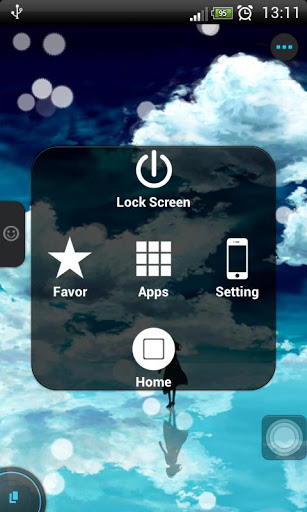
Easy Touch adalah aplikasi yang memiliki fungsi (hampir) sama dengan AssistiveTouch pada iPhone. Cara kerjanya adalah dengan menampilkan tombol virtual yang selalu tampil di atas aplikasi lainnya. Tombol tersebut memiliki beberapa fungsi yang dapat menggantikan fungsi tombol fisik, seperti fungsi mengunci layar, fungsi kembali ke homescreen, fungsi tombol back (root), dan fungsi tombol menu (root).

Easy TouchAssistiveTouch

Selain fungsi-fungsi tersebut, Easy Touch juga memiliki beberapa fitur yang menarik, seperti Quick Setting (menghidupmatikan WiFi, bluetooth, lampu flash, dsb), pintasan aplikasi favorit, daftar aplikasi, recent app (tap dua kali), dan One click clean memory (RAM). Jika Anda merasa tombol virtual Easy Touch mengganggu pandangan, Anda dapat menggesernya ke posisi lain pada layar, atau tekan lama untuk menyembunyikannya di status bar. Untuk memunculkan lagi, tap Easy Touch yang berada di area notifikasi status bar.

Easy Touch juga dapat Anda manfaatkan bila tombol home, tombol back, atau tombol menu di perangkat Android Anda mengalami kerusakan. Untuk mengunduh Easy Touch, kunjungi link Google Play Store berikut ini.

Saturday, December 8, 2012

Mengetahui Teman yang Menghapus Anda dari Berbagai Jejaring Sosial

Mungkin suatu waktu Anda pernah dihapus dari pertemanan (unfriend) oleh seorang teman di Facebook atau di-unfollow oleh teman Anda di Twitter serta Instagram. Apakah Anda penasaran? akan tidak mudah memeriksa satu persatu daftar teman di suatu jejearing sosial untuk sekedar mengetahui siapa yang menghapus Anda dari daftar pertemanan, apalagi bila jumlah teman Anda ribuan. Berikut ini kami sajikan cara mudah untuk mengetahui siapa saja yang meng-unfriend atau meng-unfollow Anda dari berbagai jejaring sosial :)

Twitter unfollow


Cari tahu siapa yang menghapus Anda dari Facebook

Jika Anda kehilangan teman atau dihapus dari daftar pertemanan di Facebook, tidak selalu berarti bahwa mereka tidak menyukai Anda, bisa jadi mereka sedang tidak mengaktifkan akun Facebook untuk sementara waktu.

Untuk mengetahui siapa saja yang menghapus Anda dari daftar pertemanan Facebook, gunakan saja Social Fixer.

Social Fixer

Friend Tracker
Social Fixer adalah addon atau ekstensi untuk browser yang berfungsi untuk menyesuaikan tampilan dan fungsi Facebook dengan selera Anda. Salah satu fitur andalannya adalah Friend Tracker yang dapat menampilkan siapa saja yang telah menghapus Anda dari pertemanan di Facebook. Setelah Anda memasang Social Fixer di browser Anda, secara otomatis akan muncul daftar teman yang menghapus Anda dan yang menonaktifkan akun Facebooknya.


Cari Tahu Siapa yang Unfollow Anda dari Twitter

Banyak cara untuk mengetahui siapa yang meng-unfollow atau berhenti mengikuti Anda di Twitter. Cara termudah adalah dengan mengikuti akun Unfollowr. Dengan mengikuti Unfollowr, Anda akan mendapat email atau DM (Direct Messages) bila seseorang meng-unfollow Anda.

Unfollowr

Pilihan lainnya adalah Who Unfollowed Me, cukup kunjungi situsnya dan login dengan akun Twitter Anda, lalu ikuti petunjuk yang tersedia.

Who Unfollowed Me

Untuk Anda yang sering mobile dan tetap ingin memantau siapa saja yang berhenti mengikuti Anda di Twiiter, Sayonara untuk iOS dan JustUnfollow untuk Android merupakan dua aplikasi yang dapat diandalkan. Keduanya akan menampilkan notifikasi bila ada teman yang meng-unfollow Anda.


Cari Tahu Siapa yang Unfollow Anda dari Instagram, Tumblr, dan Google+

Penasaran dengan siapa yang unfollow Anda dari Instagram? Unfollowgram merupakan layanan online yang akan mengungkap orang-orang yang berhenti mengikuti Anda di Instagram dan juga orang-orang yang tidak meng-follow balik Anda.

Unfollowgram

Bila Anda pengguna Tumblr, gunakan XKit untuk mengecek siapa yang berhenti mengikuti Tumblr Anda melalui fitur Follower Checker. XKit merupakan Social Fixer untuk Tumblr, Anda dapat memasangnya pada browser kesayangan Anda.

XKit

Di Google+, Anda dapat menggunakan ekstensi Chrome Uncircle Uncirclers+ untuk mengetahui siapa saja yang tidak menambahkan Anda ke dalam lingkaran pertemanannya.

Uncircle Uncirclers+

Dengan menggunakan cara-cara di atas, Anda dapat mengetahui siapa saja yang tidak ingin lagi berteman dengan Anda, tentunya hal tersebut dapat menjadi bahan intropeksi diri dan renungan bagi Anda, namun jangan terlalu dianggap serius, ini hanya jejaring sosial, bukan kehidupan Anda yang sebenarnya, masih banyak orang-orang yang menyayangi dan mencintai Anda di dunia nyata :)

Tuesday, November 27, 2012

Menampilkan Kembali Dialog Konfirmasi Delete pada Windows 8

Salah satu perubahan Windows 8 (bila dibandingkan dengan versi Windows sebelumnya) adalah hilangnya dialog konfirmasi setelah kita menghapus (delete) file atau folder. Contoh kasusnya, bila Anda memilih suatu file atau folder dan menekan tombol Delete di keyboard, file/folder tersebut langsung dikirim ke Recycle Bin tanpa meminta konfirmasi Anda terlebih dahulu.

Recycle Bin Windows 8

Melalui artikel ini, kami akan mencoba memberikan solusi mudah untuk menampilkan kembali delete confirmation dialog atau dialog konfirmasi delete pada Windows 8.

Langkah 1: Klik kanan pada ikon Recycle Bin yang terdapat di desktop Windows 8 Anda lalu klik Properties.

properties recycle bin


Langkah 2: Pada dialog Recycle Bin Properties, beri centang pada kotak Display delete confirmation dialog lalu klik OK.

properties dialog


Kini ketika Anda menghapus file atau folder, Windows akan meminta konfirmasi Anda sebelum mengirimnya ke Recycle Bin. 

dialog konfirmasi delete


Dialog konfirmasi juga akan muncul saat Anda hendak menghapus permanen suatu file/folder dengan menekan Shift + Delete.

delete file permanen

Thursday, November 22, 2012

Cara Mengaktifkan dan Mematikan Facebook Messenger for Firefox

Firefox terbaru, Firefox 17 telah dirilis dengan fitur baru yang akan memanjakan pengguna Facebook, yaitu Facebook Messenger for Firefox. Iya, Firefox rupanya sedang mencoba untuk lebih dekat dengan penggunanya dengan menghadirkan fitur yang mengarah pada media sosial seperti Facebook.

Facebook Messenger for Firefox

Facebook Messenger for Firefox bukanlah add-on, melainkan fitur bawaan (native) dari Firefox 17. Fitur tersebut tidak secara langsung aktif setelah kita menginstall atau mengupdate Firefox, sehingga diperlukan sedikit usaha untuk mengaktifkannya. Bila Anda kesulitan mengaktifkan Facebook Messenger for Firefox, ikuti beberapa langkah mudah berikut.

  1. Download dan install Firefox versi terbaru
  2. Login ke akun Facebook Anda
  3. Tuju laman Facebook Messenger for Firefox
  4. Klik tombol "Turn On"
  5. Klik "OK", dan Facebook Messenger for Firefox Anda telah aktif

Messenger for Firefox

Facebook Messenger for Firefox memberikan beberapa opsi yang dapat diakses melalui logo Facebook di bar navigasi Firefox, seperti opsi untuk menampilkan atau menyembunyikan chat sidebar, notifikasi desktop, dan juga opsi untuk mematikan Facebook Messenger for Firefox.

remove Messenger for Firefox

Bila Anda berubah pikiran atau kurang menyukai Facebook Messenger for Firefox, tuju opsi tersebut dan klik Remove from Firefox, lalu klik tombol Remove Facebook Messenger pada jendela yang muncul.

confirm remove Messenger for Firefox

Monday, November 12, 2012

Video Panduan Resmi dari Twitter

Beberapa waktu yang lalu, Twitter merilis sebuah video panduan yang menjelaskan bagaimana cara mengganti foto profil Twitter, cara mengganti background Twitter, dan juga cara mengganti foto header Twitter.

Video Panduan Resmi Twiiter

Video ini menjelaskan kepada pengguna Twitter tentang bagaimana cara membuat profil Twitter yang keren, baik melalui website maupun melalui aplikasi Twitter untuk Android dan iPhone.


Menariknya, video panduan Twitter ini dikemas dalam bentuk animasi kartun. Rupanya Twitter mencoba untuk mengenalkan fitur-fiturnya kepada pengguna yang mungkin kurang mengikuti perkembangan Twitter.


Penjelasan dalam video tersebut memang menyasar pengguna Twitter pemula, yang belum familiar dengan pengaturan profil Twitter. Secara ringkas, berikut penjelasan mengenai video di atas: klik ikon pengaturan di atas halaman Twitter, lalu klik "Edit Profile", tuju bagian "Change Photo" untuk menganti foto profil Anda, kemudian tuju "Change Header" untuk mengganti foto header Anda. 


Untuk mengganti background Twitter, tuju menu "Design" di sebelah kiri halaman, pilih background yang Anda inginkan atau klik "Change Background" untuk mengupload gambar background dari PC Anda. Happy Tweeting :)

Sunday, October 28, 2012

Siapkan Komputer Anda Sebelum Menginstal Windows 8

Apakah Anda berencana untuk meng-upgrade komputer Anda ke Windows 8? Sudah siapkah komputer Anda diinstal Windows 8? Berikut ini kami sajikan tips-tips untuk mempersiapkan komputer Anda sebelum diinstal Windows 8.

Windows 8 Pro


Spesifikasi Minimal Windows 8

Pihak Microsoft mengatakan bahwa bila komputer Anda dapat menjalankan Windows 7, maka komputer Anda bisa diinstal Windows 8. Lebih jelasnya, berikut ini spesifikasi minimal komputer yang dapat menjalankan Windows 8.

  • Prosesor 1 GHz atau lebih cepat
  • RAM 1 GB untuk Windows 8 versi 32-bit, dan RAM 2 GB untuk Windows 8 versi 64-bit
  • Sisa ruang harddisk 16 GB untuk Windows 8 versi 32-bit, dan sekitar 20 GB untuk Windows 8 versi 64-bit
  • Graphics Card yang kompatibel dengan Microsoft DirectX 9

Untuk mengetahui spesifikasi komputer Anda, silakan klik Start menu > My Computer > klik kanan > Properties.

Sampai saat ini, beberapa netbook yang menggunakan prosesor Intel Atom Cedar Trail bermasalah saat diinstal Windows 8. Belum ada keterangan resmi mengenai masalah ini, namun tidak ada salahnya bila Anda ingin mencoba Windows 8.


Untuk dapat menggunakan fitur-fitur Windows 8, ada beberapa spesifikasi tambahan yang diperlukan, namun tidak wajib, seperti fitur kendali sentuh yang tentunya harus menggunakan monitor berlayar sentuh. Selain itu, aplikasi Windows 8 membutuhkan monitor dengan layar beresolusi minimal  1024x768, dan untuk memanfaatkan fitur apps snapping, diperlukan layar dengan resolusi minimal 1366x768.


Cek apakah program, aplikasi, dan perangkat keras pendukungnya kompatibel dengan Windows 8

Microsoft's Compatibility Center

Sebagian besar program, aplikasi dan perangkat keras pendukungnya yang dapat berjalan di Windows 7 juga kompatibel dengan Windows 8. Bila Anda ragu, silakan cek program, aplikasi, beserta perangkat keras pendukungnya di Microsoft's Compatibility Center atau gunakan Windows 8 Upgrade Assistant.

Windows 8 Upgrade Assistant


Pilih versi Windows 8 yang sesuai dengan komputer Anda

Tidak seperti Windows 7, Microsoft tidak menyediakan banyak versi untuk Windows 8. Secara garis besar, Windows 8 hanya terdiri dari dua versi, yaitu Windows 8 (Core) dan Windows 8 Pro. Terdapat pula Windows 8 Enterprise yang ditujukan untuk bisnis, dan Windows 8 RT yang khusus untuk tablet. Jadi untuk komputer rumahan, hanya tersedia dua versi yang cocok, yaitu Windows 8 dan Windows 8 Pro. Untuk memudahkan pilihan Anda, berikut kami sajikan tabel perbandingan fitur Windows 8 (Core) dan Windows 8 Pro, serta Windows 8 Enterprise.


Bagaimana? sudah menentukan pilihan? Sebelum memutuskan untuk membeli Windows 8, ada baiknya Anda mencobanya terlebih dahulu dengan mengunduh Windows 8 Final Enterprise Evaluation for Developers secara gratis. Jangan lewatkan pula 10 Fitur Terbaru Windows 8 yang Layak Anda Ketahui.

Perlukah Menggunakan Aplikasi Task Killer di Ponsel Android?

Saat ini, bagi kebanyakan pengguna ponsel Android, aplikasi task killer merupakan barang wajib, dengan harapan dapat meningkatkan performa dan menghemat baterai - namun pada kenyataannya, aplikasi task killer justru menurunkan performa dan ketahanan baterai ponsel Android.

task killer android

Aplikasi task killer bekerja dengan memaksa aplikasi lain yang sedang berjalan di background untuk berhenti berjalan dengan tujuan memperbesar ruang kosong di RAM. Pada dasarnya, sistem Android memiliki kemampuan untuk mengatur jatah RAM untuk setiap aplikasi sesuai prioritasnya sehingga aplikasi task killer sebenarnya tidak diperlukan.


Android tidak sama dengan Windows

Dapat dipastikan bahwa pengguna Android sangat akrab dengan Windows. Di Windows, beberapa aplikasi atau program berjalan pada waktu yang sama, sehingga semakin banyak aplikasi atau program yang berjalan  akan semakin memperberat kinerja Windows. Untuk mengatasinya, kita biasa menutup aplikasi atau program yang tidak diperlukan hingga Windows dapat bekerja optimal.

Berbeda dengan Windows, Android memiliki caranya sendiri dalam mengelola aplikasi yang sedang berjalan. Misalnya, saat Anda menjalankan Opera Mini di ponsel Android, lalu menekan tombol home dan menjalankan aplikasi lain, maka Opera Mini akan tetap "berjalan" di background. Kenapa "berjalan" dalam tanda kutip? Karena aplikasi tersebut tidak benar-benar berjalan, tetapi berada dalam kondisi paused. Dalam kondisi tersebut, aplikasi tidak menggunakan sumber daya CPU maupun jaringan, kecuali aplikasi yang melakukan proses di backgroud seperti music player, file downloader, dan aplikasi yang melakukan proses sinkronisasi.

Saat Anda kembali menjalankan Opera Mini, sistem Android akan melakukan pemanggilan langsung dari RAM, sehingga prosesnya dapat berjalan dengan cepat. Berbeda bila Anda memaksa Opera Mini untuk berhenti berjalan dengan task killer, sistem Android akan mengerahkan sumber daya CPU yang besar untuk mengangkat kembali aplikasi tersebut dan menempatkannya (lagi) ke RAM.


Mengapa task killer di ponsel Android tidak diperlukan?

Pendukung task killer menganggap bahwa Android menghabiskan banyak ruang di RAM. Faktanya, Android menempatkan banyak aplikasi di RAM untuk mengoptimalkan penggunaan RAM itu sendiri.

Seperti kita ketahui, RAM lebih cepat daripada SD card atau memori internal Android, aplikasi yang ditempatkan di RAM, akan lebih cepat berjalan dan membutuhkan sumber daya CPU yang lebih sedikit bila dibandingkan dengan aplikasi yang baru dipanggil dari SD card atau memori internal.

Ada anggapan bahwa semakin besar ruang kosong RAM maka kinerja ponsel Android akan semakin baik. Faktanya, ruang kosong di RAM itu malah tidak berguna (ingat, bedakan Android dengan Windows). Android memiliki sistem yang cerdas dalam mengelola RAM, jadi bila RAM Android Anda penuh, tidak perlu beranggapan bahwa ponsel Android Anda akan menurun kinerjanya, justru sebaliknya, ponsel Android  Anda sedang dalam keadaan siaga bila sewaktu-waktu Anda memerlukan aplikasi yang hendak dijalankan dengan cepat.

Bila ponsel Android Anda memerlukan ruang lebih untuk menjalankan aplikasi yang membutuhkan banyak RAM (game misalnya), sistem Android akan menutup secara otomatis aplikasi-aplikasi yang tidak Anda perlukan, tanpa harus menggunakan task killer.

Pendukung task killer berpikir bahwa task killer lebih baik daripada sistem Android itu sendiri. Task killer berjalan di background, otomatis membunuh aplikasi yang mungkin masih Anda butuhkan. Task killer juga memberikan pilihan untuk penggunannya memilih aplikasi mana saja yang akan dibunuh, tapi sebenarnya, Anda tidak perlu melakukan itu.

Sistem Android sebenarnya telah diprogram sedemikian rupa dan jauh lebih baik dari apa yang bisa dilakukan oleh task killer. Seperti yang sudah kami tulis di atas, task killer sebenarnya berpotensi menurunkan performa ponsel Android Anda.

Saat task killer membunuh suatu aplikasi, maka aplikasi tersebut akan disingkirkan dari RAM. Yang terjadi kemudian adalah, Android akan memanggil kembali aplikasi tersebut dan menempatkannya kembali di RAM, atau bila aplikasi tersebut benar-benar "mati", saat Anda menjalankannya lagi, sistem Android akan memanggil aplikasi tersebut langsung dari SD card maupun memori internal, yang membutuhkan sumber daya CPU lumayan besar, dan juga memakan sumber daya baterai ponsel Android Anda.


Kapan task killer benar-benar diperlukan?

Untuk beberapa kasus, mungkin task killer merupakan aplikasi yang dapat diandalkan. Misalnya saja bila di ponsel Android Anda terdapat aplikasi yang memakan sumber daya CPU dan juga baterai. Dalam kasus tersebut Anda dapat menggunakan task killer untuk menutup paksa aplikasi tersebut. Namun apakah Anda tahu aplikasi mana saja yang benar-benar rakus tersebut?

Di samping menggunakan task killer, terdapat aplikasi yang lebih baik untuk mengetahui aplikasi-aplikasi mana saja yang rakus CPU dan baterai. Watchdog Task Manager merupakan aplikasi yang cocok untuk mengetahui aplikasi yang menggunakan sumber daya CPU secara berlebihan.

Watchdog Task Manager Android

CyanogenMod, salah satu komunitas pengembang ROM Android, bahkan tidak mau menerima laporan bug dari pengguna yang menggunakan task killer. Mereka mengatakan bahwa hal tersebut akan menimbulkan lebih banyak masalah daripada mengatasinya.

Kesimpulannya, Anda sebaiknya tidak menggunakan task killer, apalagi taks killer yang memiliki kemampuan  otomatis membunuh aplikasi lainnya. Bila Anda menemukan aplikasi yang memakan sumber daya CPU dan baterai ponsel Android Anda, lebih baik untuk meng-uninstall aplikasi tersebut daripada sekedar menyingkirkannya dari RAM menggunakan task killer.

via How To Geek

Saturday, October 20, 2012

Fitur Google Now untuk Semua Ponsel Android via Google Talk

Google telah merilis Android 4.1 Jelly Bean pada bulan Juni yang lalu dengan sejumlah peningkatan fitur dan perbaikan kinerja. Selain memperkenalkan Project Butter, keyboard prediktif, notifikasi baru yang interaktif, pengaturan letak otomatis untuk ikon & widget, Google juga memperkenalkan Google Now, asisten pencarian yang cerdas sebagai pesaing Siri dari iOS.

Google Now

Sampai saat ini, fitur Google Now hanya tersedia untuk pengguna ponsel Android Jelly Bean dan Ice Cream Sandwich. Untuk Anda pengguna ponsel Android yang tidak mendapatkan update ICS maupun JB, ada solusi menarik yang patut Anda coba. Kini Anda dapat menggunakan Google Now pada ponsel Android versi Gingerbread, Froyo, bahkan Eclair dengan memanfaatkan Google Talk.

Google Talk Bot

Untuk mendapatkan fitur Google Now, Anda tidak perlu melakukan root pada ponsel Android Anda, cukup tambahkan kontak guru@googlelabs.com pada kontak Google Talk Anda.

Langkah selanjutnya, gunakan perintah-perintah berikut ini dan kirimkan ke guru@googlelabs.com untuk melakukan pencarian.

  • Score <nama tim> : mengetahui skor pertandingan dari tim tertentu
  • Weather <nama kota> : mengetahui cuaca kota tertentu
  • Define <kata> : mendefinisikan kata tertentu dalam bahasa Inggris
  • Translate <kata> : mengartikan kata ke dalam bahasa Inggris
  • Web <kata kunci> : melakukan pencarian web dengan kata kunci tertentu
  • Calculate <kalkulasi> : melakukan perhitungan matematika

Fitur-fitur Google Now

Untuk mendapatkan jawaban dari suatu pertanyaan, Anda cukup memasukkan kata kunci, dan bot GTalk hanya akan membalas dengan informasi dari sumber yang paling relevan, seperti Wikipedia, Google dan layanan pendukung lainnya disertai dengan link yang relevan dengan pertanyaan Anda.

Fitur "Google Now" melalui Google Talk ini juga dapat Anda gunakan dengan ponsel jenis apapun yang mempunyai fitur Google Talk. Selain itu, fitur tersebut juga dapat digunakan langsung menggunakan browser di PC atau laptop Anda dengan mengakses Gmail. Selamat mencoba :)

Saturday, October 13, 2012

Mengubah Tampilan Layar Logon Windows 7 dengan Logon Workshop

Sebagai pribadi yang dinamis, mungkin Anda tidak terlalu suka melihat tampilan layar logon PC atau laptop Anda yang monoton, tidak berubah untuk jangka waktu yang cukup lama. Sayangnya, Windows tidak menyediakan aplikasi bawaan untuk mengganti atau memodifikasi layar logon, tetapi ada berbagai macam aplikasi pihak ketiga yang mampu melakukan hal itu, dengan pilihan kustomisasi yang berbeda seperti mengubah latar belakang layar logon, modifikasi tombol, teks dan juga logo. Salah satu dari aplikasi yang mampu mengubah tampilan layar logon Windows adalah Logon Workshop. 

Logon Workshop

Logon Workshop memiliki fitur yang lebih lengkap dibandingkan aplikasi lain yang sejenis. Aplikasi ini memungkinkan Anda menyesuaikan layar logon Anda mulai dari wallpaper sampai layout dari elemen-elemen layar logon. Logon Workshop juga memberikan beberapa template layar logon yang dapat Anda gunakan untuk menciptakan layar logon sesuai selera Anda.

Logon Workshop bersifat portabel, tidak perlu diinstall, cukup jalankan dengan klik ganda pada file Logon WorkShop.exe. Bila Anda mengalami masalah saat mengganti layar logon, jalankan Logon WorkShop.exe sebagai Adminstrator (klik kanan - Run as Administrator).

Logon Workshop kompatibel dengan Windows 7, baik 32-bit maupun 64-bit.

Download Logon Workshop untuk Windows 7

via Addictivetips

Wednesday, October 10, 2012

Menampilkan Gambar Thumbnail File Video pada Windows Explorer

Pada dasarnya, Windows Explorer dapat menampilkan gambar thumbnail pada file video, namun hanya terbatas pada file dengan format wmv, mp4, mpg, dan avi . Untuk format video populer lainnya (seperti mkv, flv, 3gp, dsb), Windows Explorer hanya akan menampilkan ikon dari video player seperti gambar berikut.

windows explorer tanpa media preview

Untuk menampilkan gambar thumbnail dari file-file video populer, Anda membutuhkan Media Preview, sebuah software yang mampu mengubah ikon video player pada file video menjadi gambar thumbnail di Windows Explorer.

konfigurasi media preview

Yang perlu Anda lakukan hanyalah menginstall Media Preview, jalankan, pilih format video yang Anda inginkan, klik Apply, dan voila! ikon-ikon video player tersebut akan berubah menjadi gambar thumbnail seperti ini:

windows explorer dengan media preview

Media Preview kompatibel dengan Windows XP, Vista, Windows 7, dan Windows 8, baik versi 32-bit maupun 64-bit. 

Jika Media Preview gagal menghasilkan thumbnail untuk file video Anda, cukup jalankan Media Preview dari Start Menu, tuju tab Testing dan klik Clear Thumbnail Cache.

Download Media Preview untuk Windows

Monday, October 8, 2012

Pelankan Volume PC Anda secara Bertahap dengan VolumeOut

Anda gemar mendengarkan musik di PC atau laptop Anda sebelum tidur? Tentunya akan sangat mengganggu bila saat Anda mulai tertidur, Anda harus terbangun secara mendadak akibat teriakan vokalis lagu rock yang kebetulan berada dalam playlist pemutar musik Anda.

VolumeOut

Oleh karena itu, Anda memerlukan VolumeOut, sebuah software untuk Windows yang mampu memelankan volume PC atau laptop secara bertahap sehingga tidak menggangu tidur Anda.

Anda dapat men-set rentang waktu dari volume PC atau laptop Anda mulai dari normal sampai nol (tidak bersuara) dengan VolumeOut. Dalam rentang waktu tersebut, volume PC atau laptop Anda akan otomatis semakin pelan sampai akhirnya tidak bersuara.

VolumeOut adalah software portabel yang aktif di system tray, sehingga Anda tidak perlu menginstalnya, cukup jalankan lalu klik kanan ikon VolumeOut untuk men-set rentang waktu yang Anda inginkan, dan Anda dapat tidur tanpa gangguan.

Download Volume Out untuk Windows

Sunday, October 7, 2012

Menyembunyikan Download Bar pada Google Chrome Secara Otomatis

Saat mengunduh file tertentu (seperti file gambar atau PDF) dengan mengunakan Google Chrome, Anda akan menemukan bar kecil di bagian bawah layar yang menunjukkan proses download yang sedang berlangsung. Ketika proses download telah selesai, download bar tersebut akan tetap muncul sampai Anda menutupnya. 

Always Clear Downloads

Untuk beberapa pengguna Google Chrome, download bar memang tidak terlalu menjadi masalah, namun bila Anda merasa terganggu dengan download bar tersebut dan merasa berat menutupnya setiap kali muncul, gunakan saja Always Clear Downloads. 

Dengan menggunakan  Always Clear Downloads, setiap proses download selesai, download bar akan secara otomatis tertutup, hal itu sangat berguna bagi Anda yang merasa terganggu dengan download bar, terlebih lagi bila Anda menggunaka PC/laptop yang berlayar kecil.

Untuk mengakses file yang telah diunduh, tekan Ctrl+J dan tab download pada Google Chrome akan terbuka. Bila Anda mendapati daftar file yang Anda unduh menghilang, jangan panik, karena cara kerja ekstensi Always Clear Downloads memang menghapus riwayat unduhan, untuk itu, klik "Buka folder unduhan" atau "Open download folder", dan file-file yang Anda unduh akan tersedia di sana.

Download Always Clear Downloads untuk Google Chrome

via Lifehacker

Saturday, October 6, 2012

8 Tips Memaksimalkan Tampilan Foto Header Twitter

Beberapa waktu yang lalu Twitter meluncurkan tampilan baru untuk profil pengguna, perubahan paling mencolok tampak pada adanya pilihan untuk memasang foto header berukuran besar di profil Anda. Foto header tersebut bisa digunakan untuk menggambarkan tentang siapa Anda atau apa yang Anda lakukan.

Foto Header Twitter

Untuk Anda yang ingin tampil beda atau sekedar terlihat lebih keren, berikut ini kami sajikan 8 tips untuk memaksimalkan tampilan foto header Twitter Anda.


1. Gunakan gambar atau foto yang sesuai dengan foto profil Anda
Anda dapat memasang foto header yang sesuai atau pas dengan foto profil Anda, misalnya dengan warna latar yang sama, atau dengan sedikit kreatifitas, Anda dapat menggabungkan foto header dan foto profil Anda menjadi sebuah foto yang utuh seperti yang dilakukan oleh Ryan Seacrest berikut ini:

Ryan Seacrest


2. Tampilkan produk Anda
Bila Anda aktif dalam bidang marketing dan menggunakan Twiiter sebagai salah satu media marketing Anda, tips kedua ini wajib dicoba. Anda dapat memperkenalkan sekaligus menawarkan produk yang Anda jual kepada follower Anda dengan foto header Twitter seperti yang dilakukan McDonalds pada akun Twitternya.

McDonalds


3. Promosikan hasil karya Anda
Tips ini cocok bagi Anda yang memiliki keahlian dalam bidang desain, tapi tidak menutup kemungkinan untuk keahlian-keahlian lain. Bila Anda seorang desainer, Anda dapat memajang hasil karya Anda di foto header Twitter sebagai sarana promosi. Graham Smith, seorang desainer logo, memajang logo-logo yang pernah dibuatnya di foto header Twiiternya.

Graham Smith


4. Tampilkan kesan yang menarik dari nama perusahaan atau merek yang Anda wakili
Apabila Anda menjalankan akun Twitter untuk tujuan bisnis, Anda dapat menggunakan gambar yang mewakili nama perusahaan atau merk yang Anda wakili. Sebagai contoh, MakeUseOf menggunakan foto header yang menggambarkan hal-hal yang berhubungan dengan teknologi.

MakeUseOf


5. Pamerkan tempat atau ruang kerja Anda
Anda dapat menggunakan foto header Twitter untuk menampilkan tempat atau ruang di mana Anda bekerja. Misalnya saja Anda adalah salah satu karyawan dari sebuah perusahaan besar dan ingin memamerkan kantor Anda, atau Anda seorang pekerja paruh waktu atau bekerja dari rumah dan ingin menampilkan ruang kerja Anda sendiri. The Huffington Post menggunakan gambar header untuk menunjukkan betapa sibuknya kantor mereka.

Huffington Post


6. Gunakan foto yang sederhana
Terkadang foto yang rumit dan penuh dengan paduan warna tidak cocok digunakan untuk header Twitter. Selain bisa mengaburkan teks bio Anda, foto yang terlalu ramai akan mengurangi keartistikan profil Twitter Anda. Oleh karena itu, gunakanlah foto yang sederhana dan minimalis seperti yang digunakan oleh Breaking News.

Breaking News


7. Cantumkan kata-kata mutiara Anda
Tidak hanya gambar atau foto, Anda juga dapat menggunakan header Twitter untuk berbagi kata mutiara favorit Anda. Perhatikan juga penempatannya agar tidak mengganggu teks bio Anda.

contoh header Twitter


8. Temukan foto header keren dari TwitrCovers
Cara termudah untuk mendapatkan foto header Twitter keren adalah dengan mengunjungi TwitrCovers, sebuah situs penyedia foto-foto keren untuk header Twitter.

TwitrCovers


Dengan TwitrCovers Anda dapat mengunduh gambar dengan ukuran yang sempurna untuk digunakan sebagai foto header Twitter Anda.


TwitrCovers membagi foto-fotonya menjadi 13 kategori seperti abstrak, hewan, seni dan permainan. Anda juga dapat menelusuri gambar yang paling populer di situs tersebut.

via MakeUseOf

Friday, October 5, 2012

Cara Menambahkan Shortcut pada Area Notifikasi Android Tanpa Root

Bila Anda menginginkan halaman utama (homescreen) Android Anda bersih dari berbagai macam shortcut, aplikasi ini layak untuk dicoba. 1Tap Quick Bar adalah aplikasi Android yang memungkinkan Anda untuk menambahkan shortcut pada area notifikasi, sehingga Anda dapat dengan mudah mengakses shortcut dari fungsi tertentu atau aplikasi favorit Anda dengan menggeser bar notifikasi dari atas ke bawah.

Cara Menambahkan Shortcut pada Area Notifikasi Android Tanpa Root

1Tap Quick Bar tidak membutuhkan akses root pada ponsel Android Anda. Anda dapat mengunduh dan memasang 1Tap Quick Bar secara gratis melalui Google Play Store. Setelah terpasang, Anda dapat memulai menambahkan shortcut pada area notifikasi dengan menekan tombol "New" di kiri bawah layar.

cara memasang shortcut notifikasi

Selanjutnya Anda dapat memilih lebih dari 60 jenis macam shortcut (Direct dial, Direct message, 1-tap direct web page launcher, Application shortcut, Application launcher, Direct email label, New event, new message, Hidden system activities, 3rd tasks: ram booster, Media control, etc), baik untuk fungsi-fungsi khusus Android maupun shortcut untuk aplikasi dan game . 

Setelah itu, Anda dapat mengatur tampilan dari quick bar Anda sesuai selera melalui tab "DESIGN", jangan lupa tekan tombol checklist setelah semua pengaturan selesai, dan shortcut-shortcut Anda akan segera tampil pada area notifikasi. 

1Tap Quick Bar

Download 1Tap Quick Bar melalui Google Play Store

via CNET

Wednesday, October 3, 2012

12 Tips Untuk Menghasilkan Foto Berkualitas dengan Kamera Smartphone

Sudahkah Anda memutuskan kamera apa yang cocok untuk Anda? bila Anda memutuskan untuk membeli smartphone (atau Anda memang sudah memiliki smartphone saat ini), berikut ini kami sajikan 12 tips untuk menghasilkan foto yang berkualitas dengan kamera smartphone dari Richard Koci Hernandez (seorang jurnalis, pengguna iPhone).

kamera smartphone

1. Ini masalah pencahayaan. Mengambil foto pada kondisi cahaya yang bagus—pagi hari atau menjelang senja—memiliki kemungkinan untuk mengubah foto yang biasa jadi luar biasa.

2. Jangan gunakan fitur zoom. Hasil zoom dari smartphone sangat buruk dan bisa menjadi awal dari hasil foto yang buruk pula. Jika ingin memperoleh gambar yang lebih dekat, mendekatlah dengan kaki Anda, bukan dengan tombol zoom.

3. Kunci eksposur dan fokus. Dengan aplikasi kamera default, tekan/tap dan tahan tombol shutter. Ketika tanda kotak berkedip, artinya eksposur dan fokus sudah terkunci, kemudian ambil gambar dengan menekan penuh tombol shutter atau melepas jari dari layar.

4. Edit, edit dan edit. Tahan diri, jangan share semua jepretan Anda. Posting atau share foto yang menurut Anda paling bagus agar pengikut Anda, misalnya di Instagram, bertambah. “Kami tidak ingin melihat 1000 foto dari anakmu, tampilkan yang paling bagus saja!”

5. Jangan terlalu menilai tinggi masalah teknik. Latihlah kemampuan Anda dalam melakukan observasi.

6. Belajarlah untuk mengamati dan melihat lebih mendalam. Filter tidak bisa menggantikan mata yang baik. Perhatikan momen, cahaya, dan objeknya. Jika Anda akan menambahkan efek sepia, black and white, atau filter lainya, silahkan saja. Untuk keperluan jurnalisme, sebaiknya tidak menggunakan filter.

7. Jepret diam-diam untuk mendapat hasil yang alami. Lakukan pengambilan gambar secara diam-diam agar objek manusia tidak tahu bahwa gambarnya sedang diambil. Kecenderungan seseorang ketika tahu sedang difoto adalah bergaya: hasilnya sangat tidak natural.

8. Buat target dan tenggat. Ambil 20 gambar untuk satu benda dari berbagai sudut. Anda akan melihat bahwa dunia tampak berbeda jika dipandang dari sudut yang berbeda. Bahkan jika Anda sekedar berjalan memutari segelas kopi di dapur, akan terlihat perbedaan sudut pengambilan gambar dan pencahayaan yang jatuh mengenainya.

9. Ketahui apa yang ingin Anda lihat sebelum dapat melihatnya. Buat daftar tentang objek apa yang ingin Anda foto hari ini dan temukanlah objek tersebut. Cara ini akan mengasah intuisi dan pengalaman Anda.

10. Pelajari cara kerja fotografer lain. Cara fotografer lain mengambil gambar akan menjadi sumber inspirasi bagi Anda. Banyak hal yang sebelumnya tidak terpikirkan menjadi jelas setelah melakukan pengamatan. ATM: amati, tiru, dan modifikasi untuk mendapatkan hasil yang lebih baik.

11. Selalu siap. Pastikan saat hati dan pikiran bilang “Shoot!”, kamera Anda telah siap ditekan. Jangan sampai smartphone Anda masih ada di kantong celana, di dalam tas, atau ketinggalan di toilet.

12. Miliki smartphone berkamera. Kesebelas tips di atas tidak berguna tanpa tips terakhir ini.

via CNN | gambar dari Sally Hanreck

Monday, October 1, 2012

Jelajahi Instagram dengan Instagrille, Aplikasi Instagram Untuk Windows

Sebelumnya kami telah mengulas tentang Instagram for Chrome, ekstensi untuk peramban Google Chrome yang memungkinkan Anda untuk menjelajahi foto-foto Instagram. Kali ini kami akan mengulas tentang Instagrille, aplikasi Instagram untuk PC atau laptop berbasis Windows.

Jelajahi Instagram dengan Instagrille

Sampai saat ini, Instagram hanya membuat aplikasi resmi untuk ponsel cerdas saja (Android dan iOS), namun tidak menutup kemungkinan di masa yang akan datang, Instagram akan membuat aplikasi resmi yang dapat berjalan di Windows. Sebelum aplikasi resmi tersedia, Anda dapat menggunakan Instagrille untuk menjelajah foto-foto Instagram di laptop atau PC Anda.

Instagrille dikembangkan oleh SweetLabs, sebuah startup yang disponsori oleh Google dan Intel. Instagrille berjalan di dalam platform Pokki, sebuah platform yang membantu pengembang membuat aplikasi yang terhubung pada bahasa web standar seperti HTML5. Saat ini terdapat lebih dari 150 aplikasi yang berjalan di dalam Pokki, termasuk Instagrille. Sementara ini, Instagrille hanya tersedia untuk Windows, SweetLabs memiliki rencana untuk merilis Instagrille untuk Mac OS akhir tahun ini.

Instagrille, aplikasi Instagram untuk PC atau laptop berbasis Windows

Instagrille mempunyai beragam fitur layaknya Instagram, Anda dapat menemukan semua fitur Instagram di Instagrille (seperti memberikan komentar dan like pada foto, melihat profil dan follow pengguna lain, dsb.), kecuali fitur upload foto (sampai saat ini pihak Instagram belum mengizinkan aplikasi pihak ketiga untuk upload foto). Perlu diketahui juga, untuk dapat menggunakan Instagrille, Anda harus mempunyai akun Instagram, dan untuk mendapatkan akun Instagram, Anda harus mendaftar melalui ponsel Android atau iPhone.

Download Instagrille, Instagram untuk Windows