Showing posts with label Tips dan Trick. Show all posts

Thursday, January 10, 2013

Tips Cara Mengganti Ringtone dan Nada SMS di Ponsel Android

Tips Cara Mengganti  Ringtone dan Nada SMS di Ponsel Android - Kali ini saya akan memberikan Tips Cara Mengganti  Ringtone dan Nada SMS di Ponsel Android, mungkin cara ini sudah banyak yang mengetahuinya, namun bagi pengguna android pemula ada yang masih kebingungan bagaimana cara mengganti nada telepon ataupun nada sms nya. Oleh karena itu saya akan memberikan caranya di blog ini. Caranya sangat gampang, tinggal memindahkan lagu atau ringtone kesukaan anda ke direktori yang sudah ditentukan, dan perlu dicatat cara ini tidak membutuhkan aplikasi. Langsung saja anda simak berikut ini:


Cara Mengubah nada dering telepon :

Ø  Buat folder di SDCard dengan direktori seperti ini : /media/audio/ringtones
Ø  Kemudian cukup copy paste nada dering/ lagu kesukaan anda ke folder tsb
Ø  Coba ganti nada dering telpon android anda.
Ø  Jika terdapat nada yang sebelumnya anda pindahkan, berarti anda berhasil.

Cara Mengubah nada dering SMS :

Ø  Buat folder di SDCard dengan direktori seperti ini : /media/audio/notifications
Ø  Kemudian cukup copy paste nada dering/ lagu kesukaan anda ke folder tsb.
Ø  Sekarang  ganti ringtone SMS android anda.
Ø  Jika terdapat nada yang sebelumnya anda pindahkan, berarti anda berhasil.

Scrensoot: 


Bagaimana mudah kan? Semoga ini bermanfaat buat anda semua. Dan terima kasih anda mau berkunjung.


Cara Membuka Situs Yang diBlokir diPonsel Android

Cara Membuka Situs Yang diBlokir diPonsel Android - Akhirnya saya akan membagi pengalaman tentang bagaimana caranya membuka situs yang diblokir oleh provider internet anda, biasanya yang sering melakukan pemblokiran situs adalah Telk*m Speedy tapi tentu saja tidak sembarang memblokir situs, yang sering di blokir itu pasti situs yang mengandung web Sar*, P*rn*grafi, Jud*, proxy dll. Saya disini menggunakan aplikasi DNS Changer v1.09 terbaru, aplikasi ini berfungsi untuk merubah DNS provider internet default anda dengan DNS yang disediakan oleh aplikasi ini. Saya sudah tes ternyata berkerja untuk situs-situs yang diblokir telk*m. Cara  penggunaannya cukup mudah.

Silakan disimak langkah-langkahnya berikut ini:

1.    Download aplikasi DNS Changer v1.09  disini
2.    Instal dan buka aplikasi DNS Changer v1.09 


3.    set Dahulu DNS untuk Primary DNS (DNS utama), dengan menekan tombol select from list of DNS.
4.   Lalu  untuk Aternative DNS, ubah dengan menekan tombol select from list of DNS.
5.   Untuk memilih kedua DNS ini kalian bebas pilih yang mana saja, yang penting bekerja dengan baik. 
6.    sekarang anda tes dengan buka web proxy misalnya surrfagain.com (ket : hilangkan 1 huruf r-nya)

Catatan:
Apabila web di atas bisa dibuka itu artinya anda berhasil, tapi jika anda tidak berhasil coba ubah DNS-nya lagi sampai berhasil.dan perlu di perhatikan aplikasi bisa berjalan di android yang sudah di Root.

Semoga artikel Cara Membuka Situs Yang diBlokir diPonsel Android ini bermanfaat buat anda semua dan gunakan cara ini dengan bijak,karena saya hanya mencoba berbagi pengetahuan saja. Dan terima kasih anda mau berkunjung ke blog ini.


Tuesday, January 8, 2013

Cara Membuat Komik Di Android

Cara Membuat Komik Di Android - Bagi anda pengguna Android yang suka membuat komik saya akan memberikan caranya disini aplikasi yang  saya gunakan bernama RoidRage Comic Maker. Anda mungkin pernah melihat komik atau perna membaca komik, cara untuk membuatnya yaitu dengan aplikasi RoidRage Comic Maker ini. Aplikasi ini tidak hanya tersedia untuk ponsel Android tapi juga untuk PC, ada juga yang berbentuk online. Dengan aplikasi ini anda akan lebih mudah membuat sebuah komik, hanya tinggal memilih gambar komik yang ada di aplikasi RoidRage Comic Maker Pro, anda tinggal berkreasi saja seperti pengarang komik terkenal. Untuk yang tertarik mencoba aplikasi ini silakan download aplikasinya dibawah postingan ini.


Aplikasi ini memiliki fitur yang cukup banyak seperti:

v  Choose from nearly 500 hilarious rage faces and images
v  Downloadable add-on image packs
v  Output high-res .png comics and share through Twitter/Gmail/etc.
v  Search functionality
v  Painting/Drawing functionality
v  Add/Remove comic panels
v  Full multi-touch scaling and rotating of faces (single touch resize also supported)
v  Completely Ad free
v  App2SD 
v  Load your own images from your device
v  Edit the watermark with your own name or signature, or, remove it completely
v  Buys your hard working dev a coffee so I can stay awake longer and build you


Semoga posting saya kali ini bermanfaat buat anda pengunjung blog ADA YANG BARUSelamat mencoba.

Thursday, January 3, 2013

Cara Upgrade Android Gingerbread Ke Ice Cream Sandwich (ICS)

Cara Upgrade Android Gingerbread Ke Ice Cream Sandwich (ICS) – kali ini saya membagi info Upgrade Android Gingerbread ke Ice Cream Sandwich mungkin saat ini masih agak rumit bagi pengguna baru Android atau pemula, belum lagi dengan kendala-kendala yang sering muncul ketika mulai mengOprek Si Robot Hijau.Rasa penasaran yang tinggi akan teknologi terbaru selalu menjadi trend banyak orang, apalagi punya obsesi ingin berbuat lebih pada handphone android yang dimiliki.


Sekarang saya akan membagi pengalaman keberhasilan yang diterapkan pada ponsel Android saya. Informasi penting nie saya pengguna Samsung Galaxy Ace Plus GT-S 7500 Android Gingerbread 2.3.6, jadi bila anda masih menggunakan Android froyo maka saya menyarankan agar anda mengUpGrade terlebih dahulu menjadi Gingerbread. Pada  saat melakukan Upgrade banyak kendala yang saya hadapi, diataranya  kurangnya pengetahuan yang saya punya,  namun dengan banyak baca dan mencari referensi ke mbah Google, saya berhasil merubah ponsel android sesuai impian saya heheehe lebay banget ya.

Sebelum anda memulai proses upgrade Android ke ICS ,sebaiknya backUp terlebih dahulu data-data yang ada, seperti Kontak, SMS, Photo, Media dan apapun data yang menurut anda penting. Perlu diperhatikan pada saat masuk di recovery, Tombol Volume digunakan untuk navigasi atas atau bawah. Tombol Home untuk OK dan tombol Back untuk kembali.
Kini saatnya melakukan upgrade Android Gingerbread ke Android Ice Cream Sandwich (ICS). Berikut  Cara Upgrade Android Gingerbread Ke Ice Cream Sandwich (ICS):

 1.    Terlebih dahulu anda siapkan CWM (ClockWorldMod) dan ICS The Myth Lite 4.0.1. 
      Anda bisa Download CWM disini dan Download ICS TheMythLite 4.0.1 disini

2.  Pastikan baterai ponsel Anda penuh atau minimal 50% full. Agar saat upgrade Android   tidak mati ditengah jalan.

3.  Letakkan hasil download keduanya CWM dan ICS TheMythLite di SDCard (memori eksternal). Lalu matikan ponsel Anda.

4.   Tekan tombol power bersamaan dengan tombol home untuk masuk recovery Samsung. Setelah muncul tulisan samsung, lepas tombol power saja dan tombol home masih di tahan.

5.   Cari CWM yang ada di SDCard Anda. Lalu gunakan tombol volume untuk navigasi atas atau bawah.

6. Jika sudah ketemu, pilih CWM. Selanjutnya pada saat masuk menu ada pilihan NO.NO.NO.NO.YES, pilih yang YES saja.

7. Tunggu sampai proses upgrade Android Anda selesai, lalu kembali ke menu awal menggunakan tombol back dan Reboot Samsung Android Anda.

8.    Biarkan ponsel Android Anda menyala, kemudian matikan.

9.    Seperti langkah sebelumnya, masuk ke recovery mode milik CWM.

10. Carilah menu Wipe data / factory reset, pilih saja yes delete all data user dan tunggu sampai proses ini selesai.

11. Lalu di bawahnya ada Wipe cache partition, lakukan delete all data user lagi dan tunggu sampai selesai.

12. Setelah semua delete all data user selesai semua, pilih menu dibawahnya, pilih Install zip from sdcard. Kemudian cari ICS TheMythLite, klik ok kemudian install TheMythICS_Lite.Tunggu sampai proses ini selesai.

13. Setelah proses instal selesai, kembali ke menu awal dan reboot ponsel Android Anda.


Mungkin ponsel Anda akan sedikit lama menyala jadi tidak perlu kuatir gagal dulu  dan pada saat menyala Anda akan disuguhi animation boot yang keren dan nikmati animation boot itu, setelah itu Samsung Galaxy Ace  Plus Anda sudah terinstal Android Ice Cream Sandwich 4.0.1. Perhatian : untuk anda bila terjadi kerusakan saat menerapkan ICS pada ponsel anda, penulis tidak bertanggung jawab, karena saya berhasil melakukan upgrade di ponsel Samsung saya.

Semoga  artikel Cara Upgrade Android Gingerbread Ke Ice Cream Sandwich (ICS) ini bermanfaat buat anda semua,selamat mencoba.terima kasih sudah berkunjung ke blog ini,bila ada info tetang Upgrade jelly bean saya pasti akan membaginya untuk anda.

Tuesday, January 1, 2013

Tips Pintar Memilih Ponsel Kamera

Tips Pintar Memilih Ponsel Kamera - Indonesia adalah salah satu Negara  di Asia Pasifik pengguna ponsel terbanyak setelah Cina dan India. Banyak jenis ponsel dengan desain, fitur dan harga merangsek di pasar tanah air dan masing-masing vendor ponsel kini saling unjuk gigi akan keunggulan ponsel mereka. Sekarang ini ponsel yang beredar di pasaran sudah memiliki fitur yang sangat lengkap sehingga keberadaan ponsel bukan hanya sebagai alat komunikasi namun sudah menjadi multifungsi.


Dari sekian fitur yang ada di ponsel, kamera menjadi fitur yang sangat penting dan popular,itu karena fungsinya dapat menggantikan kamera digital. Untuk itu kali ini saya akan memberikan info Tips Pintar Memilih Ponsel Kamera berikut ulasannya:


1.       Resolusi Kamera
Resolusi merupakan jumlah piksel yang tersusun dalam sebuah gambar yang diambil melalui sebuah lensa kamera. Sebuah gambar/foto terdiri dari ratusan hingga ribuan piksel yang terdapat didalamnya. Semakin besar jumlah piksel dalam sebuah gambar, maka akan semakin tajam gambar yang dihabiskan dan akan semakin bagus saat gambar dicetak.
Jumlah piksel ini biasanya disebutkan dalam satuan MegaPiksel dalam spesifikasi sebuah ponsel. Ponsel dengan harga menengah ke atas biasanya memiliki resolusi minimal 8 Megapiksel (MP) sampai 12 MP. Bahkan Nokia Pure View memiliki kamera beresolusi 41 MP.  Sedangkan kamera  ponsel menengah biasanya berada di resolusi 5 Megapiksel, dan kamera ponsel menengah kebawah mempunyai resolusi di bawah 5 MP.
Jadi bila kamu sedang memilih ponsel kamera, jangan lupa mempertimbangkan resolusi yang dibawa. Apakah 3, 5, 8, ataukah 12 Megapiksel? dan untuk saat ini, sudah tidak zaman kamera dengan resolusi VGA kecuali untuk kamera depan. Sekali lagi, Resolusi mempengaruhi kualitas foto.

2.       Flash Light
Flash light adalah sebuah fitur yang biasanya ada dalam sebuah kamera. Kadang untuk menekan harga, flash light tidak disertakan dalam sebuah ponsel. Oleh karena itu, jangan lupa cek kehadiran Flash Light saat membeli ponsel berkamera. Flash light adalah lampu kecil yang berfungsi untuk memberikan penerangan ke obyek saat lensa mengambil gambar. Tentunya kamu sudah tahu akan cahaya putih yang keluar saat kamera mengambil gambar. Itulah Flash light. Flash light merupakan fitur yang sangat penting dalam kamera, terutama saat malam hari. Karena obyek yang sedikit mendapat cahaya, akan terekam ‘buram’ dalam kamera. Hal ini tentu saja sangat berpengaruh kepada kualitas gambar yang dihasilkan. Apalagi saat malam hari tanpa ada penerangan sama sekali, sebuah lensa kamera bahkan bisa tidak dapat mengambil gambar. Oleh karena itu, cek apakah ponsel yang ingin anda beli memiliki Flash Light?

3.       Autofukus, Lensa dan Sensor Kamera
Fitur ini walau bukan fitur yang langsung berpengaruh pada hasil gambar namun pengaruhnya besar pada kamera ponsel yang mana digolongkan sebagai jenis kamera sederhana. Autofokus adalah sebuah kemampuan kamera untuk menempatkan fokus lensa pada obyek yang dipotret. Tanpa adanya penempatan fokus yang benar, foto yang dihasilkan dapat menjadi buram karena salah fokus.
Upayakan untuk tidak memilih kamera dengan fokus yang sudak terkunci atau “fixed fokus”. Hal ini menyebabkan kamera tidak dapat menyesuaikan lensa untuk menempatkan titik fokusnya. Sehingga yang terjadi adalah sang obyek yang harus mendekat atau menjauh untuk memperoleh hasil foto yang jelas.
Untuk  lensa, banyak sekali jenis lensa yang tersedia dipasaran. Tapi yang terbaik tetap satu yaitu lensa Carl Zeins. Bila kamu memiliki kamera dengan lensa Carl zeins, dapat dipastikan hasil foto akan lebih tajam.
Dan untuk jenis sensor kamera, ada dua tipe yaitu CCD(charge Coupled Device) dan CMOS (Complementary Metal Oxide Semiconductor). Pada umumnya fitur ini hanya ada di ponsel kamera level menengah dan premium.

4.       White Balance, Exposure dan Sciene Mode
White balance adalah pengaturan eksposure sebuah gambar. White balance bekerja dengan memperhatikan jenis cahaya yang berada di sekitar obyek foto. Tanpa adanya kemampuan White balance secara otomatis, foto yang dihasilkan akan menjadi berwarna kebiruan, kekuningan atau bahkan kehijauan tergantung dari cahaya yang ada di sekitar obyek foto. Pastinya kamu pernah menemui foto yang demikian.
Pengaturan Eksposure merupakan pengaturan jumlah cahaya yang masuk. Dengan pengaturan sumber cahaya yang masuk, kamu akan mendapatkan foto yang tidak terlalu menyilaukan atau terlalu gelap. Hal ini tentunya juga sangat dipengaruhi sumber cahaya yang ada disekitar obyek.Fitur fitur ini biasanya sudah dibenamkan dalam ponsel-ponsel saat ini. Mulai dari yang harga murah, sampai ponsel kelas atas.

5.       Kemampuan Upload Social Networking
Tidak dapat dipungkiri kehidupan sekarang (terutama remaja) tidak pernah lepas dari Social Network. Muali dari Friendsteer, Facebook, twitter dan lain lain. Kemudahan dalam menjangkau social media tentunya menjadi perhatian tersendiri bagi vendor ponsel. Ponsel yang dapat meng’upload’ secara langsung hasil jepretan kamera sudah sangat disukai oleh remaja jaman sekarang. Dengan kemampuan ini, kamu dapat menampilkan fotomu saat itu juga, saat kamu masih berada di tempat pemotretan. Tak perlu lagi menunggu pulang untuk mentransdernya ke terlebih dahulu.

6.       Fitur Makro
Fitur makro biasanya disematkan pada ponsel kamera menengah keatas, fitur ini juga digunakan untuk memfokuskan objek yang dekat dengan lensa dan menghasilkan foto dengan kualitas lebih tajam dan detail.

7.       Kualitas Rekaman Video
Ponsel dengan fitur kamera ini biasanya telah di bundle dengan fitur rekaman video,fitur ini ditentukan oleh seberapa besar frame per second (FPS) yang dimiliki ponsel. Semakin tinggi FPSnya maka akan semakin bagus kualitas video yang akan dihasilkan.

8.       Akses Tombol Khusus Kamera
Dengan adanya akses tombol khusus kamera  itu memudahkan pengguna dalam menggunakan fitur kamera sehingga tidak perlu masuk ke menu ponsel untuk mencari fitur kamera. Akses tombol khusus kamera ini umumnya sudah ada pada ponsel kamera muarah ,menengah samapai premium.


Semoga Tips Pintar Memilih Ponsel Kamera ini bermanfaat buat anda yang lebih sering mengunakan ponsel untuk mengabadikan sesuatu.terima kasih sudah mau berkunjung ke blog ini.

Saturday, December 29, 2012

Cara Download Aplikasi Di Google Play Dari Komputer Langsung Diperangkat Android

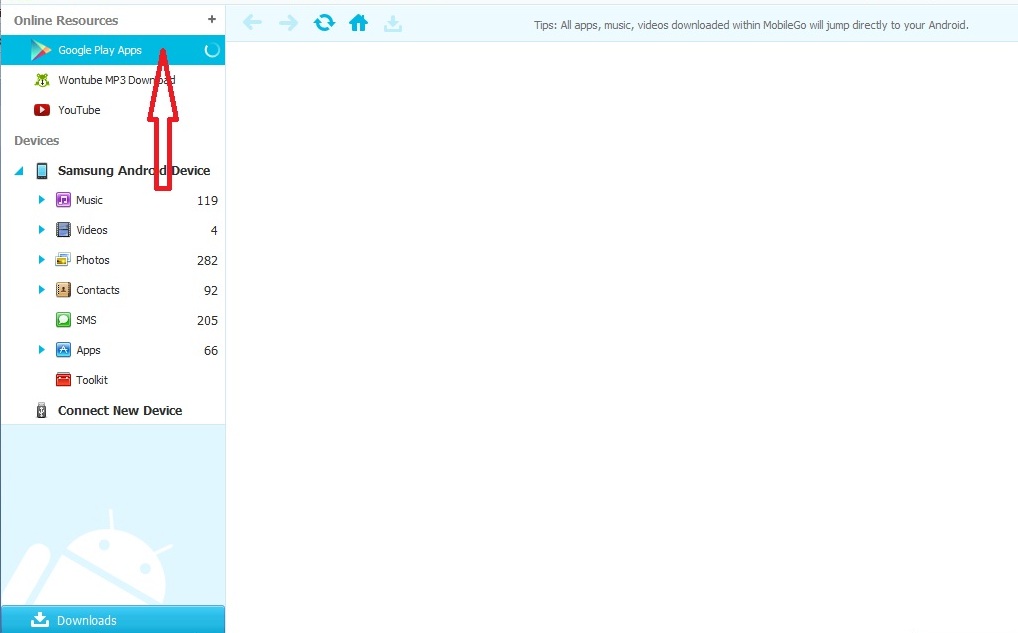
Cara Download Aplikasi Di Google Play Dari Komputer Langsung  Diperangkat Android - Sudah  tidak sabar  saya ingin menulis artikel Cara Download Aplikasi Di Google Play Dari Komputer Langsung  Diperangkat Android. Cara yang saya pakai ini cukup mudah jadi semua pengguna Android bisa menggunakannya, yang perlu anda siapkan yaitu pastinya komputer atau laptop yang sudah terhubung ke jaringan internet.,kabel data  atau USB perangkat Android anda. Saya menggunakan aplikasi pendukung yaitu Wondershare MobileGO for Android, aplikasi ini bisa anda dapatkan disini dan untuk cara instalnya bisa anda baca disini. Untuk yang sudah menginstall aplikasi Wondershare MobileGO Tidak  perlu berlama-lama lagi berikut langkah-langkahnya :


1. Jalankan aplikasi Wondershare MobileGo for Android  di komputer anda lalu hubungkan kabel data ponsel ke PC


2. Jika perangkat Android sudah terbaca oleh aplikasi seperti terlihat di gambar.


3. Lalu klik Google Play Apps yang ada di atas sebelah kiri


4. Tunggu sampai situs Google Play terbuka


5. Pilih aplikasi yang anda ingin Download atau install


6. lalu klik download yang ada di bawah sebelah kiri untuk melihat apk yang di download


7. Bila aplikasi sudah selesai di download akan masuk secara otomatis dan terinstal langsung ke perangkat android anda.


8. klik Apps untuk mengecek aplikasi apakah sudah terinstall di perangkat android atau belum


9. Selamat mencoba

Sampai disini saja artikel Cara Download Aplikasi Di Google Play Dari Komputer Langsung  Diperangkat Android, semoga bermanfaat buat anda semua dan jika ada yang kurang dimengerti silakan berikan komentar.mohon maaf bila ada kalimat yang kurang dimengerti. Terima  kasih ^_^

Thursday, December 27, 2012

Cara Membuat Menu Navigasi Di Blog

Cara Membuat Menu Navigasi Di Blog - Seperti blog saya yang terdapat  menu navigasi horizontal drop down agar lebih jelas coba anda lihat menu dibagian atas sendiri adalah menu navigasi horizontal drop down. Fungsi dari menu navigasi pada blog itu dapat memudahkan kita atau pengunjung blog untuk mencari artikel dalam satu kelompok misalkan pada menu navigasi tertera Teknologi pada menu drop downnya bisa terisi antara lain Komputer, Android, Gadget dan lain sebagainya sesuai isi blog anda.


Bagaimanakah Cara Membuat Menu Navigasi Pada Blog akan saya bahas disini tutorialnya dengan tambahan menu navigasi horizontal drop down. Silakan di simak berikut ini.

1.  Login blog anda 
2. Pada dashbord kemudian klik template >> edit HTML >> Lanjutkan
3. Beri tanda centang pada Expand widget template
4. Cari kode berikut

]]></b:skin>

5. Setelah ketemu letakan kode dibawah ini diatasnya


#NavbarMenu{background:#000000; width:960px; height:32px; color:#5A6C8C; margin:0 auto; padding:0 5px; font:bold 8px Arial, Tahoma, Verdana; border-top:1px solid #666; border-bottom:1px solid #666;} #NavbarMenuleft{width:700px; float:left; margin:0; padding:0;} #search{width:240px; font-size:11px; float:right; margin:0; padding:0;} #nav{margin:0; padding:0;} #nav ul{float:left; list-style:none; margin:0; padding:0;} #nav li{list-style:none; margin:0; padding:0; text-shadow:1px 1px 1px #000;} #nav li a, #nav li a:link, #nav li a:visited{color:#fff; display:block; text-transform:uppercase; margin:0; padding:9px 15px 9px; font:bold 11px Arial, Times New Roman;} #nav li a:hover, #nav li a:active{background:#4a4d4c; color:#fff; padding:9px 15px 9px; text-decoration:none;} #nav li li a, #nav li li a:link, #nav li li a:visited{background:#000000; width:150px; color:#e5e3e3; text-transform:capitalize; float:none; margin:0; padding:3px 10px; border-bottom:1px solid #151f23; border-left:px solid #151f23; border-right:2px solid #151f23; font:normal 14px Georgia, Times New Roman;} #nav li li a:hover, #nav li li a:active{background:#4a4d4c; color:#fff; padding:3px 10px;} #nav li{float:left; padding:0;} #nav li ul{z-index:9999; position:absolute; left:-999em; height:auto; width:170px; margin:0; padding:0;} #nav li ul a{width:140px;} #nav li ul ul{margin:-24px 0 0 170px;} #nav li:hover ul ul, #nav li:hover ul ul ul, #nav li.sfhover ul ul, #nav li.sfhover ul ul ul{left:-999em;} #nav li:hover ul, #nav li li:hover ul, #nav li li li:hover ul, #nav li.sfhover ul, #nav li li.sfhover ul, #nav li li li.sfhover ul{left:auto;} #nav li:hover, #nav li.sfhover{position:static;} #searchbox{padding:0; margin:0;} #search input{background:#fff; color:#000; float:left ;margin:5px 0 0 10px; width:168px; padding:3px 7px; border:1px solid #cdcdcd; font:normal 11px arial, verdana, Times New Roman;} #search .btn{background:#333; color:#fff; font-size:11px; margin:5px 0 0 3px; padding:2px; width:30px; cursor:pointer; border-left:1px solid #666; border-top:1px solid #666; border-right:2px solid #111; border-bottom:2px solid #111;} #top{background:#f6f6f6; margin:10px auto 0; padding:10px; width:918px; border:1px solid #ccc; word-wrap: break-word; overflow: hidden; font-size:13px;} #top a, #top a:visited{font-weight: normal; color: #00338F; text-decoration: none;} #top a:hover{color:#cc0000; text-decoration: underline;} #top p {font-size: 14px; font-weight: bold; padding: 0; margin: 0;} .topleft {width: 304px; float: left; margin: 0; padding:0;} .topleft img a, .topleft img {border:1px solid #ccc; margin: 0; padding: 1px;} .topright {width: 600px; float: right; margin:0; padding:0; text-transform: normal;}


6. Sekarang cari kode 

<body>

7. Dan letakan kode dibawah ini dibawahnya 


<div id='outer'> <div id='NavbarMenu'> <div id='NavbarMenuleft'> <ul id='nav'> <li><a href='http://initerbaru.blogspot.com'>Home</a></li> <li><a href='#'>Teknologi</a> <ul> <li><a href='http://initerbaru.blogspot.com'>Android</a></li> <li><a href='http://initerbaru.blogspot.com'>Gadget</a></li> <li><a href='http://initerbaru.blogspot.com'>Komputer</a></li> </ul></li> <li><a href='#'>A</a> <ul> <li><a href='http://initerbaru.blogspot.com'>A1</a></li> <li><a href='http://initerbaru.blogspot.com'>A2</a></li> <li><a href='http://initerbaru.blogspot.com'>A3</a></li> </ul></li> <li><a href='#'>B</a> <ul> <li><a href='http://initerbaru.blogspot.com'>B1</a></li> <li><a href='http://initerbaru.blogspot.com'>B2</a></li> <li><a href='http://initerbaru.blogspot.com'>B3</a></li> </ul></li> <li><a href='#'>C</a> <ul> <li><a href='http://initerbaru.blogspot.com'>C1</a></li> <li><a href='http://initerbaru.blogspot.com'>C2</a></li> <li><a href='http://initerbaru.blogspot.com'>C3</a></li> </ul></li> <li><a href='http://initerbaru.blogspot.com'>About Us</a></li> <li><a href='http://initerbaru.blogspot.com'>Contact</a></li> <li><a href='http://initerbaru.blogspot.com'>DAFTAR ISI</a></li> <li><a href='http://blogger.com'>Login</a></li> </ul> </div> <div id='search'> <form action='/search/' id='searchform' method='get' style='display:inline;'> <input id='searchbox' maxlength='200' name='q' onblur='if (this.value == &quot;&quot;) {this.value = &quot;Search...&quot;;}' onfocus='if (this.value == &quot;Search...&quot;) {this.value = &quot;&quot;}' type='text' value='Search...'/> <input class='btn' type='submit' value='Go'/> </form> </div></div> </div>

Keterangan:
Ganti teks berwarna biru dengan alamat blog / link anda
Ganti teks berwarna merah dengan nama menu yang anda inginkan
About Us : menjelaskan isi blog anda membahas tentang apa
Contac Us : menjelaskan mengenai data diri anda apa bila ada yang ingin memasang iklan di blog anda
lebih mudah untuk menghubungi anda.

Semoga ini bermanfaat buat anda semua,jika ada yang tidak dimengerti mengenai cara Membuat Menu Navigasi Di Blog silakan anda berkomentar. Terima kasih sudah berkunjung di blog saya ini.

Monday, December 17, 2012

Tips Membeli Ponsel Android Murah Berkualitas

Tips Membeli Ponsel Android Murah Berkualitas - Seiring dengan waktu kini ada banyak merek baru bermunculan di konter-konter ponsel yang menawarkan harga yang begitu murah tapi setelah sobat membelinya ternyata tidak begitu memuaskan. Oleh karena itu Maka Kali ini saya ingin membagi beberapa Tips Membeli Ponsel Murah Berkualitas kepada sobat yang ingin memilki ponsel yang berkualitas dan memuaskan tapi tidak menguras dompet sobat. Nah, sekarang disimak ya.


1.       Jenis dan Kapasitas Prosesor
Walau jenis chipset dan prosesor yang ada ponsel begitu bervariasi sesuai harga namun ternyata ada banyak ponsel murah yang memiliki Jenis dan Kapasitas prosesor yang mantap seperti Prosesor Qualcomm Snapdragon dan Kapasitasnya minimal mulai 800 MHz – 1.4 GHz

2.       Fitur Multimedia
Memiliki Fitur multimedia  yaitu alat fotografi yang rata-rata mencapai ukuran 2 MP  - 5 MP dan memilki fitur Audio  dan video yaitu di support antara lain AAC,Eaac+,WAV dan WMA.File Videonya mesti mendukung H.263,H.264,mp4 dan WMV.

3.       Akses Internet
Factor penting lain yang tidak bisa di kesampingkan yaitu masalah internet.ponsel yang menyediakan salauran data berkecepatan tinggi tentu bisa jadi pilihan.

4.       Kapabilitas Dual Sim
Fitur dual sim card cukup membantu buat kalangan yang tidak mau repot membawa banyak ponsel di saku.

5.       Konektifitas
Terakhir  yaitu yang mesti diperhatikan tersedianya Wi-fi,Bluetooth hingga port micro USB untuk memindahkan file ke PC

Nah,sekarang sobat bisa membeli Ponsel berkualitas tapi harganya murah dengan tersediahnya 5 fitur seperti diatas maka sobat tidak akan menyesal.karena sekarang banyak ponsel yang di jual di pasaran memiliki fitur cukup lengkap namun harga murah. Semoga ini berguna buat sobat.